Вашата кошница е празна!



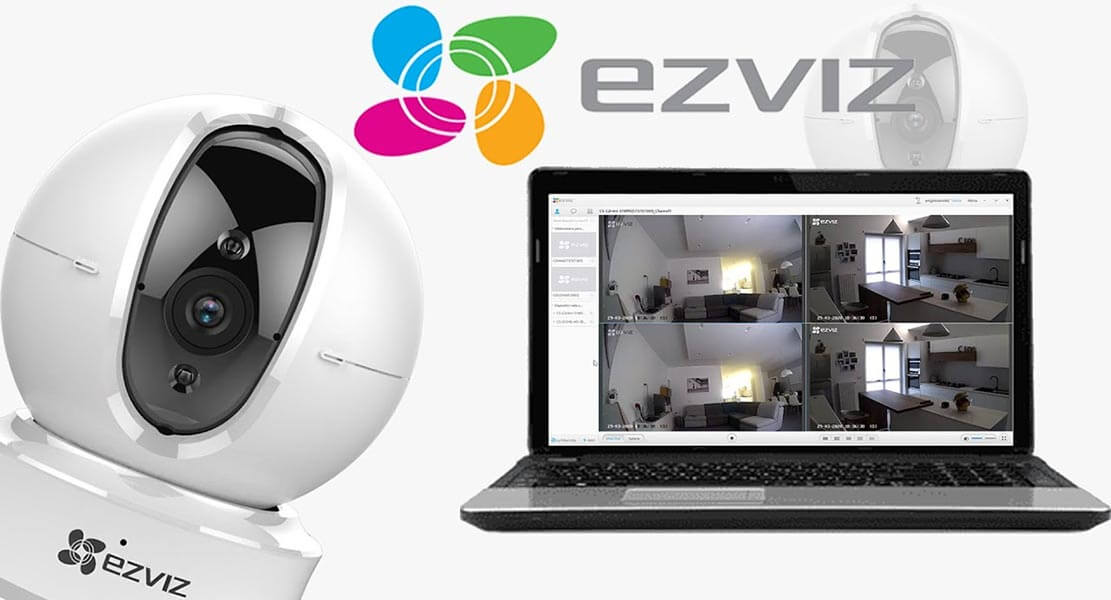
Камерите EZVIZ са добре познати на масовия потребител като лесни за инсталация и управление решения за видеонаблюдение. Това, което често остава неизвестно, е че EZVIZ всъщност е марка на световния лидер Hikvision. Хардуерът и голяма част от технологиите са базирани именно на експертизата на Hikvision, но с по-потребителски ориентиран софтуер и интерфейс. Това прави EZVIZ камерите изключително подходящи за дома, малкия бизнес, офиси, магазини и потребители без задълбочени технически познания.
При стандартна инсталация EZVIZ камерите се управляват основно чрез мобилното приложение или чрез EZVIZ Studio за компютър. За разлика от професионалните Hikvision камери, тук потребителят по подразбиране няма достъп до всички разширени настройки. Това е умишлено – идеята е системата да бъде максимално опростена. Но именно тук идва и основният компромис: липса на детайлен контрол.
От ЕМ БИ ВИЖЪН сме подготвили работещо и проверено решение, с което всеки потребител може да активира разширените настройки в EZVIZ Studio и да използва пълния потенциал на своята камера.
Разширеното меню дава възможности, които значително подобряват ефективността на видеонаблюдението:
Мрежови настройки – достъп до IP адрес, маска, gateway, избор между DHCP и статичен адрес. Това е особено полезно при по-сложни мрежи, VPN достъп или интеграция с други системи.
[LocalOperation]
Show=1
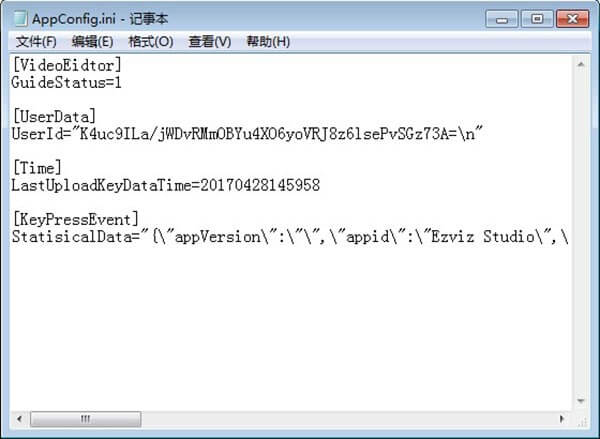
6. Запазете файла и го върнете обратно в папката config, като замените стария.
7. Рестартирайте EZVIZ Studio – ще се появи меню Advanced.
За скриване на разширените настройки сменете Show=1 с Show=0.
С няколко прости стъпки EZVIZ камерата ви се доближава много повече до професионално решение. От ЕМ БИ ВИЖЪН вярваме, че информираният клиент получава по-добра сигурност и реална стойност от своята система за видеонаблюдение.

-50x50.jpg)


